수동 입력과 수식 검색에 소요되던 실무의 병목 지점
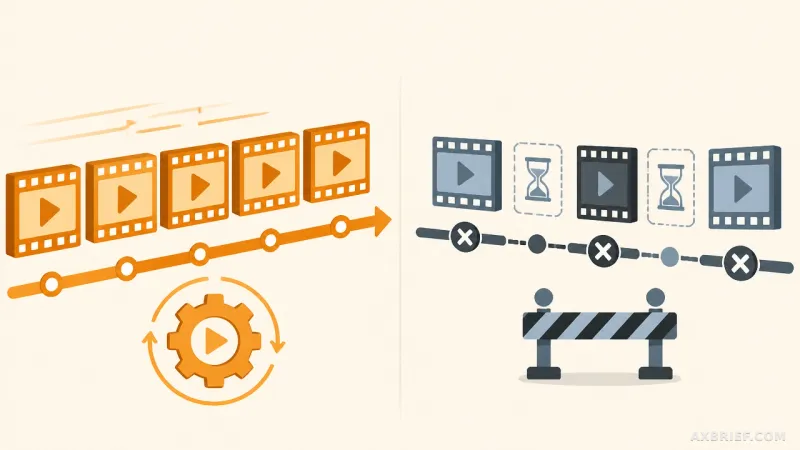
실무자는 복잡한 구글 시트 수식을 짜기 위해 검색창을 수십 번 오가거나 표의 열 항목을 하나하나 직접 입력하는 수동 작업에 많은 시간을 소비했다. 기존의 워크플로는 사용자가 직접 테이블을 설계하고, 각 열의 헤더를 타이핑하며, 데이터 레이아웃을 수동으로 잡는 방식으로 진행되었다. 특히 정교한 계산이 필요한 경우 수식 구문(Syntax)을 암기하거나 외부 커뮤니티에서 적절한 함수 조합을 찾아 복사해 붙여넣는 과정이 필수적이었다. 이러한 방식은 백지 상태에서 시트를 구축해야 하는 초기 단계에서 실무자에게 상당한 물리적 시간 소모와 심리적 부담을 주는 병목 지점으로 작용했다.
구글 시트는 오랫동안 데이터를 기록하고 계산하는 수동 도구로 활용되어 왔으며, 사용자의 숙련도에 따라 결과물의 품질이 결정되는 구조였다. 열 이름을 정하고 샘플 데이터를 채운 뒤, 다시 수식을 적용해 검증하는 선형적인 작업 순서는 단순 반복 노동의 비중을 높였다. 실무자는 데이터가 주는 의미를 분석하기보다 도구의 문법적 규칙을 맞추는 데 더 많은 에너지를 쏟아야 했다. 이러한 환경에서 시트 셋업 속도는 사용자의 함수 암기량과 검색 능력에 의존하는 한계가 있었다.
자연어 프롬프트로 구현하는 시트 구조와 데이터 생성
구글은 자연어 프롬프트로 스프레드시트를 생성, 채우기, 분석, 관리할 수 있는 'Gemini in Google Sheets' 기능을 통합했다. 이 기능을 시트 내부에서 즉시 사용하려는 사용자는 Gemini Enterprise 또는 Business 애드온이 포함된 구글 워크스페이스 계정을 확보해야 한다. 사용자가 필요한 시트의 목적과 구조를 자연어로 설명하면, 제미나이는 사이드 패널에 구조화된 테이블 미리보기를 즉시 생성한다. 사용자는 미리보기 화면에서 열 항목, 헤더, 샘플 데이터가 의도와 일치하는지 검토한 후 이를 현재 시트에 삽입하거나 추가 프롬프트로 수정할 수 있다.
제미나이는 사용자가 수동으로 테이블을 만들거나 레이아웃을 잡는 대신, 요구사항 기술만으로 시트 구조를 설계하고 테스트용 데이터까지 자동으로 생성한다. 예를 들어 프로젝트 관리나 매출 추적을 위한 표가 필요할 때, 제미나이는 적절한 열 구성을 제안하고 기초 뼈대를 완성하여 제공한다. 이는 사용자가 빈 화면에서 무엇부터 입력해야 할지 고민하는 시간을 없애고, 결과물을 검토하고 확정하는 설계 중심의 워크플로로 전환시킨다. 결과적으로 제미나이는 구글 시트를 단순한 표 도구에서 자연어로 제어하는 지능형 어시스턴트로 변화시켰다.
독립형 제미나이를 활용한 데이터 내보내기와 샘플 구축
유료 애드온이 없는 환경의 사용자는 독립형 제미나이(Standalone Gemini)를 통해 데이터 테이블을 생성하고 이를 구글 시트로 내보내는 경로를 활용한다. 사용자가 제미나이 채팅창에 요구사항을 입력해 표 형태의 결과물을 얻은 뒤, 클릭 한 번으로 해당 데이터를 구글 시트로 전송하는 방식이다. 직접적인 통합 환경보다 단계가 하나 더 추가되지만, 수동 입력의 번거로움을 제거하는 효과는 동일하다. 이는 도구의 접근성보다 데이터의 구조를 빠르게 잡는다는 생성형 AI의 핵심 가치를 제공한다.
실제 활용 사례로 사용자는 제미나이에게 "개인 예산 관리를 위한 월별 지출 추적표를 만들어줘"라고 요청할 수 있다. 이때 제미나이는 날짜(Date), 카테고리(Category), 설명(Description), 결제 수단(Payment Method), 금액(Amount), 예산(Budget), 차이(Difference), 상태(Status)라는 8개의 구체적인 열 항목을 포함한 테이블을 생성한다. 여기에 실제 데이터와 유사한 샘플 행까지 함께 추가하여 사용자가 즉시 시트의 작동 방식을 테스트할 수 있게 돕는다. 사용자는 단순한 표 생성을 넘어, AI가 제안한 데이터 구조가 분석 목적에 부합하는지 확인하는 검토 작업에 집중하게 된다.
수식 암기를 대체하는 자연어 기반의 계산식 도출
사용자는 복잡한 수식 구문을 암기하는 대신 제미나이에게 필요한 계산 내용을 일상어로 설명하여 정확한 수식을 제공받는다. 제미나이는 사용자가 설명한 요구사항을 분석해 적절한 수식을 작성하고, 해당 수식이 어떻게 작동하는지에 대한 상세한 설명을 함께 제공한다. 또한 현재 제안한 수식보다 더 효율적인 계산 방식이나 개선된 대안을 함께 제시하여 사용자가 최적의 선택을 하도록 돕는다. 사용자는 제안된 수식을 셀에 직접 삽입하여 즉시 결과값을 확인하며, 브라우저 탭을 오가며 수식 문법을 검색하던 시간을 제거한다.
작업 흐름을 끊지 않고 지원받기 위해 사용자는 셀 내에서 바로 호출하는 @ 메뉴나 '정리 도와주기(Help me organize)' 기능을 활용한다. @ 메뉴는 셀 입력 단계에서 제미나이의 기능을 빠르게 호출하는 통로가 되며, 정리 도와주기 기능은 표의 전반적인 구조를 설계할 때 가이드를 제공한다. 이러한 도구들은 실무자가 수식의 문법적 숙련도에 매몰되지 않고, 어떤 지표를 산출해야 하는지에 대한 논리적 설계에 집중하게 만든다. 결국 수식 작성의 중심이 '어떻게 쓰는가(How)'에서 '무엇을 계산하는가(What)'로 이동한 것이다.
구글 앱스 스크립트를 통한 고급 자동화와 셋업 속도의 가치
실무자는 구글 앱스 스크립트(Google Apps Script, 구글 서비스의 기능을 확장하고 자동화하는 자바스크립트 기반 도구)를 통해 맞춤형 시트 제어와 서식 자동화를 구현한다. 제미나이에게 구체적인 자동화 요구사항을 전달하면 실행 가능한 앱스 스크립트 코드를 즉시 생성할 수 있다. 예를 들어 사용자가 다음과 같은 프롬프트를 입력한다.
`Write a Google Apps Script that creates a new sheet called 'Invoice Generator', sets the header row to blue with white text, and bolds the font.`
제미나이는 'Invoice Generator'라는 새 시트를 생성하고, 헤더 행의 배경색을 파란색, 글자색을 흰색, 글꼴을 굵게 설정하는 코드를 출력한다. 사용자는 이 코드를 스크립트 편집기에 붙여넣고 실행함으로써, 수동으로 클릭해 설정하던 레이아웃 작업을 단 몇 초 만에 완료한다. 한 번에 완벽한 코드가 나오지 않더라도 추가 프롬프트를 통해 특정 열의 너비를 조정하거나 조건부 서식을 추가하는 등 세부 로직을 미세 조정(Tweak)하며 완성도를 높일 수 있다.
실무 관점에서 이 모든 변화의 핵심은 수식 암기나 수동 설정에 쏟던 시간을 아이디어 구현 시간으로 전환하는 것이다. 단순한 표 생성은 기본 기능으로 충분하지만, 기업의 표준 양식에 맞춘 정교한 서식 자동화나 복잡한 워크플로가 필요할 때는 앱스 스크립트 조합이 필수적인 판단 기준이 된다. 결국 실무자의 생산성은 도구의 문법적 숙련도가 아니라, 요구사항을 명확히 기술하여 아이디어를 즉시 작동하는 시트 형태로 구현하는 '셋업 속도'에 의해 결정된다.