매일 아침 원격 서버에 SSH로 붙어 Claude Code나 Codex 같은 터미널 도구를 쓰는 개발자라면, 로컬에 있는 스크린샷을 원격에서 쓰려면 파일 저장, scp 전송, 경로 붙여넣기라는 세 단계를 거쳐야 했다.
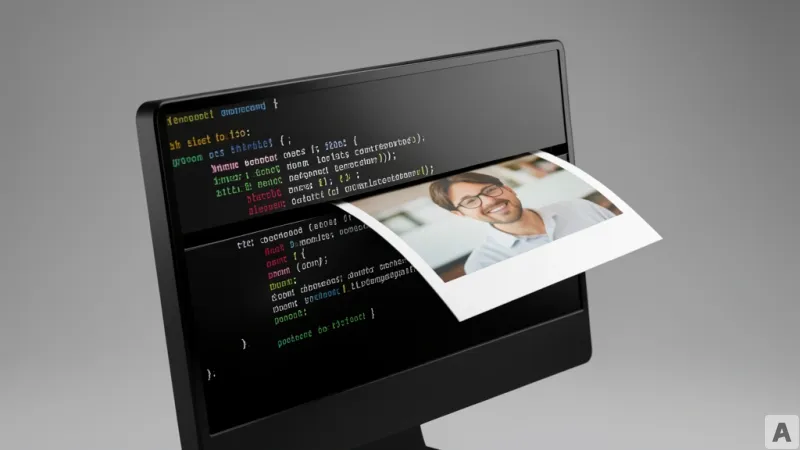
이번 주 깃허브에 imgssh가 올라왔다. SSH 세션 안에서 로컬 클립보드 이미지를 바로 원격 서버로 업로드하고, 그 파일 경로를 현재 커서 위치에 삽입해 준다.
imgssh: SSH를 감싼 이미지 업로드 도구
imgssh는 일반 ssh 명령어를 대체하는 래퍼다. 사용법은 단순하다.
imgssh user@host접속 후 로컬 클립보드에 이미지가 있을 때 `Ctrl+]`를 누르면, 이미지가 원격 서버의 `/tmp` 디렉터리에 업로드되고 현재 SSH 세션에 다음과 같은 경로가 입력된다.
'/tmp/imgssh-20260425-142744-a8f39c.png'
이 경로를 그대로 Claude Code나 Codex 같은 CLI 도구에 넘기면 이미지를 인식시킬 수 있다.
개발자가 공개한 설계 방향은 네 가지다. 전역 키보드 후킹 없음, 백그라운드 데몬 없음, 리버스 터널 없음, 원격 서버에 설치할 것 없음. imgssh로 연 SSH 세션 안에서만 동작한다.
탭을 여러 개 열어도 각 imgssh 프로세스가 자기 세션만 처리한다. 예를 들어 한 탭에서 `imgssh dev`, 다른 탭에서 `imgssh prod`로 접속하면 각 탭의 트리거는 해당 서버로만 업로드된다. 단, nested SSH는 추적하지 않는다. `imgssh dev`로 접속한 뒤 그 안에서 다시 `ssh prod`를 실행하면 이미지는 여전히 dev 쪽으로 올라간다.
현재 초기 버전의 범위는 제한적이다. Linux에서 테스트, OpenSSH 사용, PNG 클립보드 이미지, 기본 `/tmp` 업로드, quoted path 삽입. 업로드에는 별도 ssh 프로세스와 OpenSSH ControlPath를 사용한다. macOS는 코드상 pngpaste backend를 넣어뒀지만 아직 직접 테스트는 안 됐다.
기존 도구와의 차이: ssh 래퍼 접근법
예전에는 clipssh나 PasteHop 같은 도구가 비슷한 문제를 풀었다. 하지만 이들은 one-shot 업로더나 터미널 통합 도구에 가까웠다. imgssh는 ssh 자체를 감싸는 방식으로 접근한다.
처음에는 터미널별 플러그인 방식도 고려했다. Ghostty처럼 플러그인 시스템이 없는 터미널도 있고, 터미널마다 따로 맞추는 것도 부담이라서 ssh 래퍼 쪽으로 결정했다.
이 방식의 장점은 터미널 종류에 관계없이 동작한다는 점이다. OpenSSH만 있으면 어떤 터미널에서든 사용할 수 있다. 단점은 nested SSH 환경에서 추적이 안 된다는 점인데, 이는 일부러 범위를 좁힌 결정이다.
개발자는 아직 다듬을 부분이 많다고 밝혔다. 특히 SSH 인자 처리, 터미널별 트리거 키, tmux나 nvim 같은 환경에서의 UX는 더 테스트가 필요하다.
실제 영향: 터미널 AI 도구 사용자의 작업 흐름 단축
개발자가 바로 체감하는 변화는 작업 단계가 3단계에서 1단계로 줄어든다는 점이다. 파일 저장, scp 전송, 경로 붙여넣기 대신 `Ctrl+]` 한 번이면 끝난다.
Claude Code나 Codex 같은 터미널 AI 도구는 이미지 파일 경로를 인자로 받을 수 있다. imgssh는 이 경로를 자동 생성해 주므로, 스크린샷을 찍고 바로 AI 도구에 전달하는 흐름이 가능해진다.
원격 서버에 별도 설치가 필요 없다는 점도 중요하다. 서버 접근 권한만 있으면 바로 쓸 수 있어, 팀 단위 도입 장벽이 낮다.
이 도구는 SSH 세션 안에서 로컬 자원을 원격으로 연결하는 새로운 패턴을 보여준다.