발표에서 확인된 핵심 사실
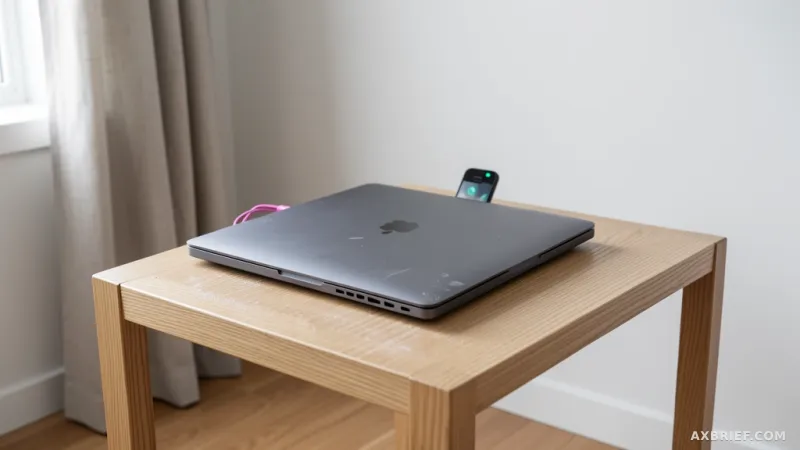
내 컴퓨터의 모든 제어권을 AI에게 통째로 맡겨도 정말 괜찮을까? 이런 불안함을 덜어내기 위해 남는 맥북을 활용하는 방법이 있다. 여분의 Mac을 Claude Code(터미널에서 작동하는 AI 코딩 도구)가 완전히 제어할 수 있는 상시 가동 머신으로 설정하는 것이다. 컴퓨터 사용 기능이 활성화되면 사용자는 휴대폰의 Claude 앱이나 메인 Mac의 SSH(원격으로 다른 컴퓨터에 접속하는 통신 규약)를 통해 이 기기에 접속해 제어할 수 있다. AI가 내 메인 PC가 아닌 별도의 기기에서 작동하므로 보안 우려를 덜 수 있다.
원격 제어를 위해서는 대상 Mac에서 SSH 활성화와 sudo(관리자 권한으로 명령을 실행하는 명령어) 비밀번호 생략 설정이 필요하다. 우선 맥의 설정 메뉴에서 원격 로그인을 켜서 소스 Mac이 접속할 수 있는 통로를 열어야 한다. 이어 에이전트가 비밀번호 입력 프롬프트 없이 관리자 작업을 수행할 수 있도록 sudo 규칙 파일을 생성하는 과정이 이어진다. 이는 맥 시스템에 특정 사용자가 비밀번호 없이 sudo 명령을 실행할 수 있다는 규칙을 알려주는 작은 설정 파일을 만드는 작업이다. AI가 매번 비밀번호 입력 단계에서 멈추지 않고 시스템 설정을 변경하거나 소프트웨어를 설치하게 만드는 필수 과정이다.
이러한 설정을 마치면 메인 PC의 보안 위험을 없애면서도 맥 전용 앱까지 AI가 직접 다루게 만드는 실무적인 인프라가 완성된다. 사용자는 자신의 메인 작업 환경을 보호하는 동시에 AI에게는 완전한 제어권을 가진 독립적인 작업 공간을 제공하게 된다.
기술이 실제로 작동하는 방식
가상 환경이면 충분하지 않을까 하는 의문이 들 수 있다. 하지만 컨테이너(소프트웨어를 격리해 실행하는 가상 공간) 환경에서는 Unity 같은 Mac 전용 앱을 실행하는 것이 매우 어렵다. 마우스로 클릭하거나 화면을 드래그하는 컴퓨터 사용 기능을 통해 앱을 직접 제어하는 데도 한계가 명확하다. 하드웨어 제약이 없는 실제 Mac을 별도로 운용해야만 Claude Code가 Mac 전용 소프트웨어를 자유롭게 다룰 수 있다.
메인 PC와 대상 PC를 매끄럽게 연결하는 핵심은 clip.sh 스크립트다. 이 도구는 macOS의 pbcopy(클립보드에 쓰기)와 pbpaste(클립보드에서 읽기) 기능을 SSH(원격 컴퓨터에 안전하게 접속하는 통신 규약)로 래핑하여 작동한다. 래핑은 기존 기능을 다른 기능으로 감싸 새로운 기능을 추가하는 방식이다. 이를 통해 텍스트는 물론 이미지 데이터까지 암호화된 P2P(기기 간 직접 연결) 방식으로 전송한다. Apple ID나 제3의 외부 서비스를 거치지 않고도 두 기기의 클립보드를 실시간으로 공유하며 작업 효율을 높이는 구조다.
이런 인프라는 보안과 기능이라는 두 마리 토끼를 잡는 실무적인 해결책이 된다. 메인 PC의 제어권을 완전히 넘기지 않으면서도, 실제 하드웨어의 성능과 Mac 전용 앱의 기능을 AI 에이전트가 온전히 활용하게 만든다. 결과적으로 사용자는 메인 PC의 위험 없이 Unity 같은 전문 도구까지 AI가 제어하게 만드는 안전한 격리 환경을 갖추게 된다.
별도의 Mac 환경을 구축하면 Claude Code 실행 시
모든 권한을 준 AI가 내 파일을 다 고쳐주길 바라면서도, 정작 메인 컴퓨터의 시스템 설정이 엉망이 될까 봐 망설이는 마음은 누구나 같다. 남는 맥북을 활용해 격리된 환경을 만들면 이런 불안을 덜 수 있다. 특히 권한 확인 절차를 생략하는 `--dangerously-skip-permissions` 옵션을 사용할 때 메인 머신에서 발생할 수 있는 내재적 위험을 제거하거나 줄이는 것이 권장된다. AI가 필요한 모든 권한과 도구에 자유롭게 접근할 수 있도록 설정하되, 실제 작업은 주 컴퓨터가 아닌 별도의 맥북에서 이루어지게 하여 물리적 방어선을 치는 구성이다.
AI가 멈추지 않고 계속 일하게 하려면 대상 맥북의 절전 모드와 화면 보호기를 완전히 비활성화해야 한다. 맥북은 전원이 연결된 상태라도 10분 정도 입력이 없으면 잠자기 모드로 진입하며 네트워크 연결이 끊긴다. AI 에이전트가 외부에서 접속해 명령을 내려야 하는 환경에서는 이러한 연결 끊김이 곧바로 작업 중단으로 이어진다. 이를 방지하기 위해 전원 설정을 제어하는 `pmset` 명령어로 절전 기능을 끄고, 화면 보호기가 시작되지 않게 설정해 시스템이 스스로 잠기는 일을 막아 상시 가동 상태를 유지한다. 메인 PC의 보안 리스크를 없애면서도 AI가 언제든 명령을 수행할 수 있는 전용 인프라를 구축하는 실무적인 방법이다.
메인 PC의 설정이 엉망이 될까 봐 망설였던 시간은 이제 끝났다. 남는 맥북에 tmux 서버를 런칭에이전트로 띄워 세션을 유지하면, AI가 macOS의 화면 제어 권한 제한을 넘어 Unity 같은 전문 앱까지 자유롭게 다루는 격리된 작업실이 완성된다.
본문의 가이드를 따라 전용 워크스테이션을 구축해 보자. AI에게 단순한 채팅창이 아닌 실제 도구를 쥐여줄 수 있는 인프라를 갖추는 순간, AI는 비서에서 동료로 바뀐다.