매일 아침 개발자가 IDE를 열면, 하나의 에이전트가 코드를 수정하는 동안 다른 에이전트는 문서를 읽고, 또 다른 에이전트는 테스트를 실행한다. 이 모든 작업이 같은 창 안에서 동시에 벌어진다. Zed가 최신 릴리스에서 선보인 Parallel Agents 기능이 만드는 장면이다.
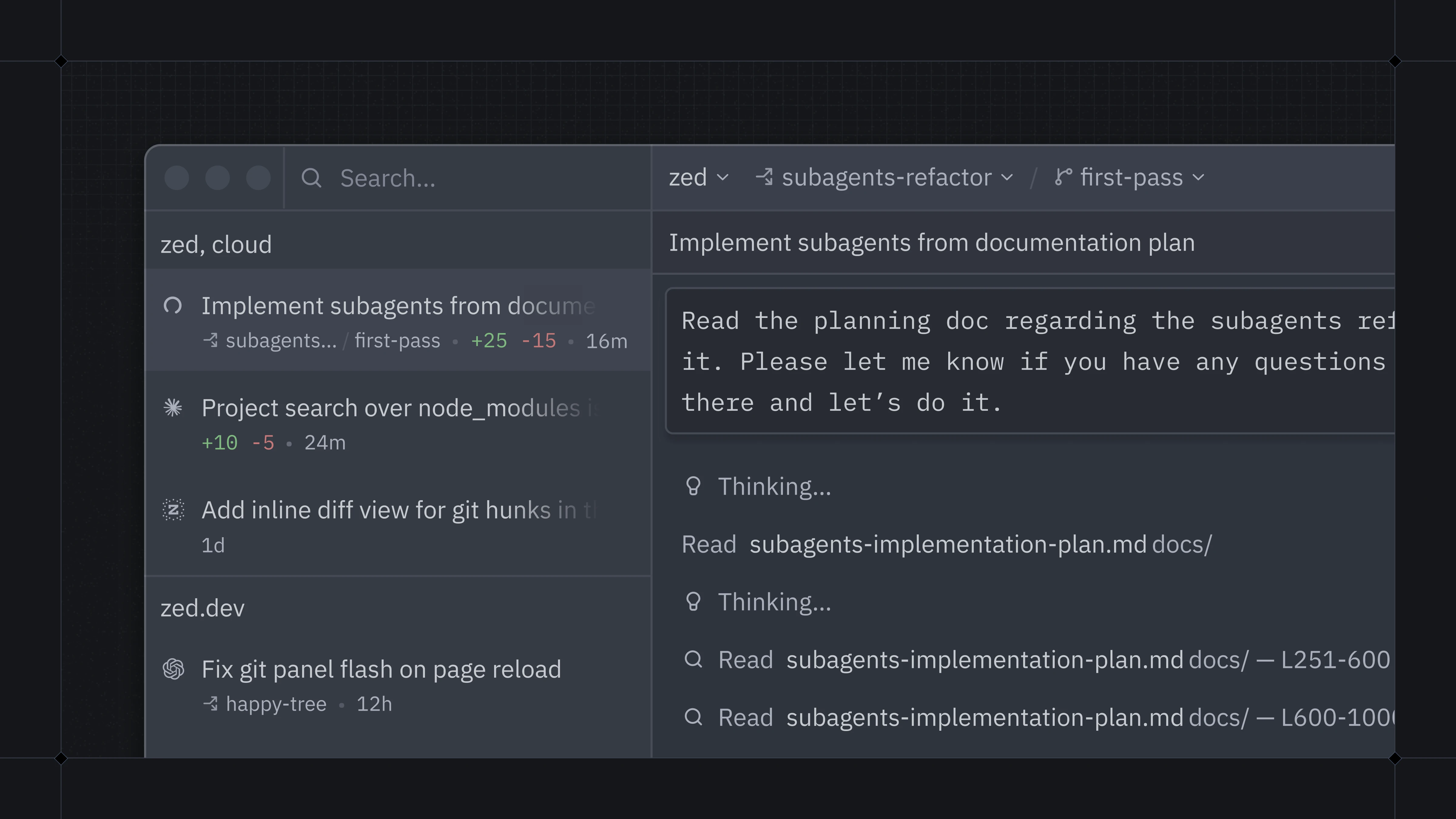
Threads Sidebar에서 각 스레드의 저장소 접근 범위를 제어한다
Zed는 같은 창 안에서 여러 agent 스레드를 동시에 실행하고 조율할 수 있게 바뀌었다. 새 Threads Sidebar에서 각 스레드가 접근할 폴더와 저장소를 정확히 제어할 수 있으며, 실행 중인 스레드를 한곳에서 모니터링할 수 있다. 스레드마다 서로 다른 agent를 선택해 조합할 수 있고, 하나의 스레드가 여러 프로젝트와 저장소를 가로질러 읽기·쓰기를 수행할 수 있다. 필요하면 worktree 격리도 스레드별로 적용 가능하다. 이 기능은 Zed의 120 fps 환경에서 동작하며, 원하는 agent를 선택해 쓸 수 있고 전체가 오픈소스로 공개돼 있다. 시스템에 수백 개의 스레드를 올려 며칠간 테스트했고, 개발자가 보지 못할 수 있는 거친 부분까지 다듬기 위해 여러 차례 UX 반복과 긴 내부 논의를 거쳤다.
예전에는 하나의 에이전트가 하나의 프로젝트만 다뤘다. 이제는 스레드마다 다른 에이전트와 다른 저장소를 조합한다.
기존에는 하나의 AI 에이전트가 하나의 프로젝트나 저장소에만 접근할 수 있었다. 여러 프로젝트에 걸친 작업은 에이전트를 껐다 켜거나 별도 창을 열어야 했다. 이제는 Threads Sidebar에서 모든 스레드를 프로젝트별로 묶어 보여주며, 여러 agent 작업을 동시에 다루기 쉽게 만들었다. 스레드마다 서로 다른 agent를 조합해 쓸 수 있고(choose your agent 방식), 여러 프로젝트를 가로질러 작업할 수 있다. 하나의 agent 스레드가 여러 저장소에 걸쳐 읽기와 쓰기를 수행할 수 있으며, worktree 격리 적용 여부도 스레드별로 정할 수 있다. Sidebar에서 스레드 중지, 아카이브, 새 스레드 시작 같은 공통 작업을 바로 실행할 수 있다. 기본 레이아웃도 Threads Sidebar 중심으로 재배치돼 Threads와 Agent Panel이 왼쪽에 놓이고 Project Panel과 Git Panel은 오른쪽으로 이동했다. 기존 사용자는 이 배치를 opt-in으로 사용할 수 있다. 다른 배치를 원하면 하단 바의 패널 아이콘을 우클릭해 도킹 위치를 바꿀 수 있고, Settings Editor에서도 조정 가능하다.
개발자가 바로 체감하는 변화는 AI를 완전히 맡기거나 완전히 배제하는 양극단 대신, 코드에 직접 관여하는 작업 방식과 AI 도구를 결합해 신뢰 가능하고 잘 설계된 시스템을 만드는 데 초점을 맞춘 점이다. Zed의 병렬 agent는 이 원칙을 중심에 두고 만들어졌으며, 대규모 agent 작업 경험을 더 좋게 만드는 데 초점을 맞췄다. 개발 시간은 더 걸렸고 과정도 쉽지 않았지만, 그 결과 더 까다로운 작업까지 agent로 다루면서도 craft를 희생하지 않게 만들었다.
Parallel Agents는 최신 Zed 릴리스에서 사용할 수 있다. Threads Sidebar는 왼쪽 아래 아이콘으로 열 수 있으며, 키 바인딩으로도 열 수 있다(macOS: option-cmd-j, Linux/Windows: ctrl-option-j).